Расширение UltraPaste!

Обзор
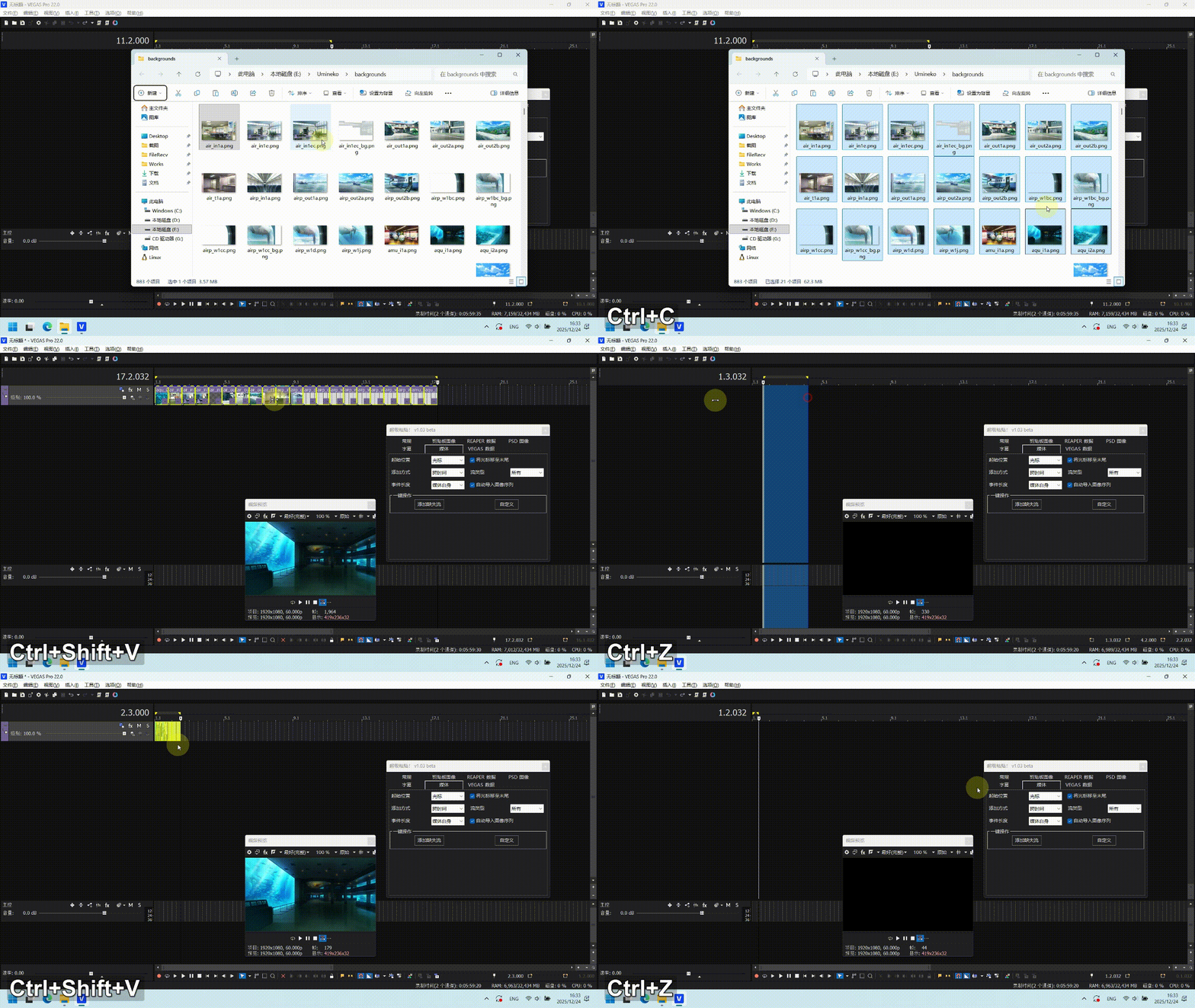
Это расширение представляет новый метод импорта файлов для VEGAS Pro. Всего одной горячей клавишей вы можете импортировать почти любой тип файлов: обычные медиафайлы, изображения из буфера обмена, файлы субтитров SRT и даже данные буфера обмена REAPER. Вам просто нужно сделать Ctrl + C, затем Ctrl + Shift + V, чтобы быстро импортировать эти файлы на временную шкалу VEGAS.
Пример метода импорта медиафайлов:
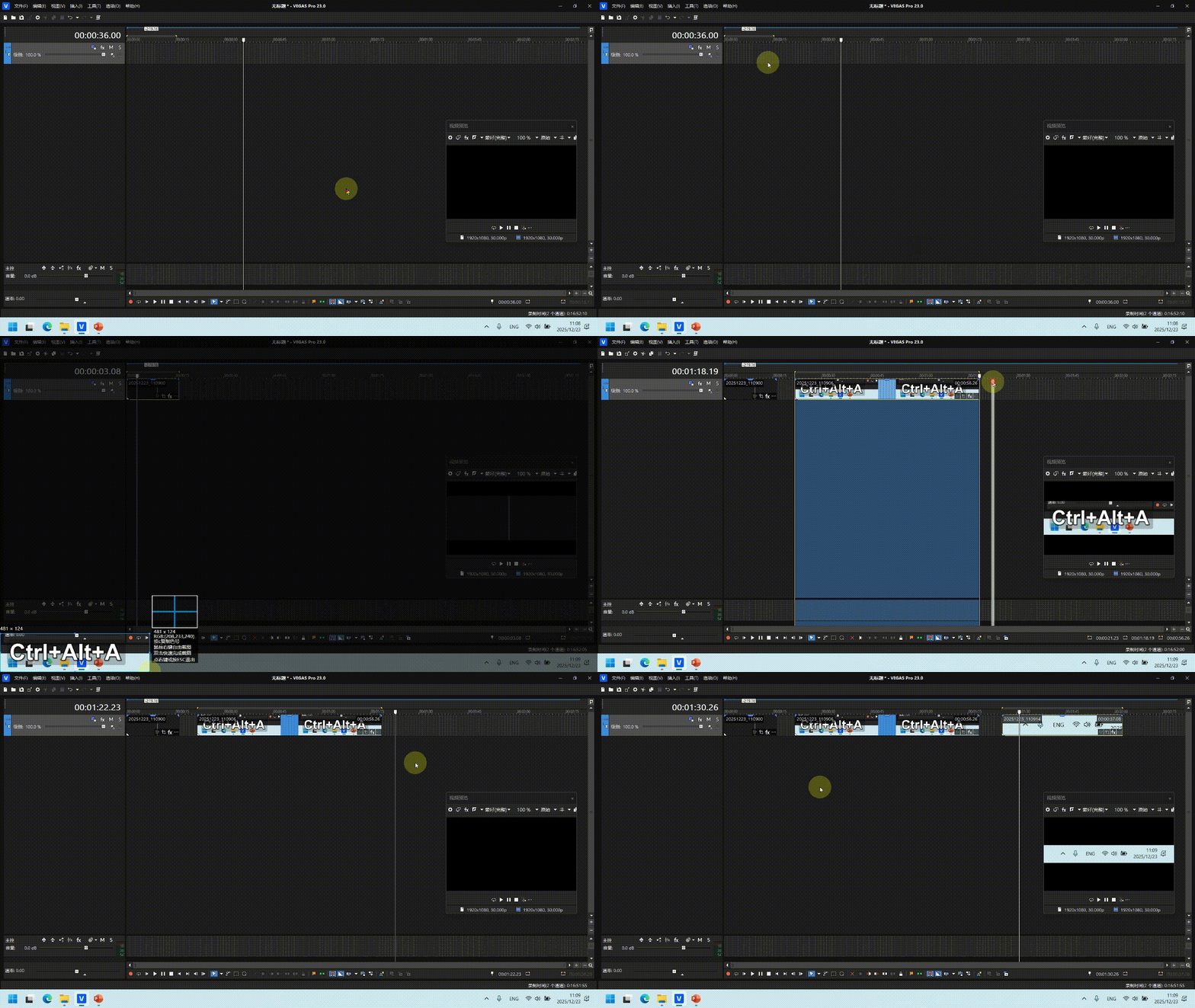
Взаимодействие функции Изображение из буфера обмена с вашим инструментом для скриншотов:
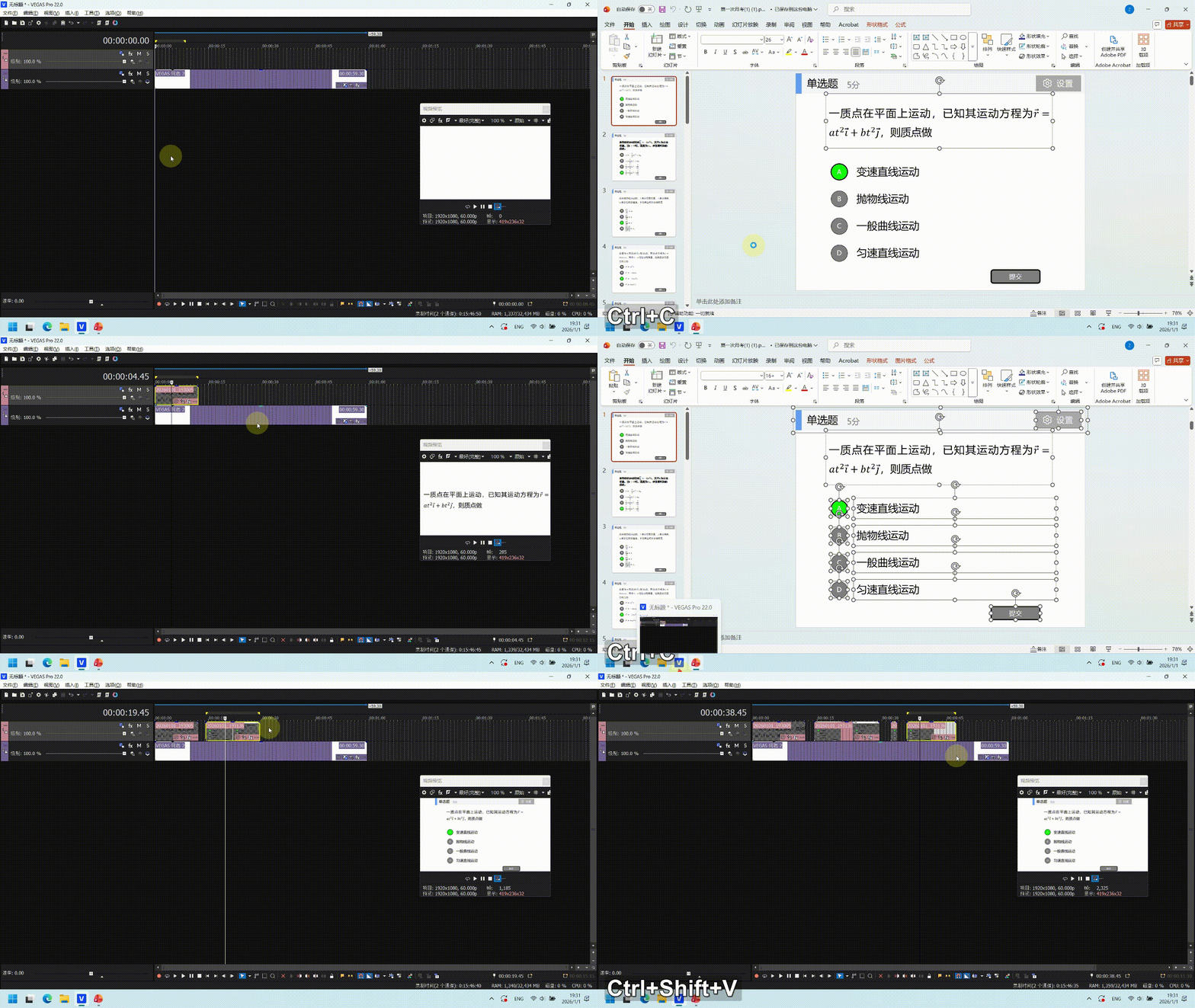
Взаимодействие функции Изображение из буфера обмена с PowerPoint:
Установка
Текущая версия расширения: v1.03 beta
Поддерживаемые версии: Sony Vegas Pro 13 - Magix Vegas Pro 22
- Перейдите в Releases, чтобы скачать последний .zip-файл и распаковать его. Выберите
UltraPaste.dll(илиUltraPaste_13.dllдляSony VEGAS Pro 13) иUltraPaste.png, скопируйте их и вставьте в папку расширений:
C:\ProgramData\Vegas Pro\Application Extensions\или для Sony:
C:\ProgramData\Sony\Vegas Pro\Application Extensions\Нажмите здесь, если вы не знаете, как установить расширения.
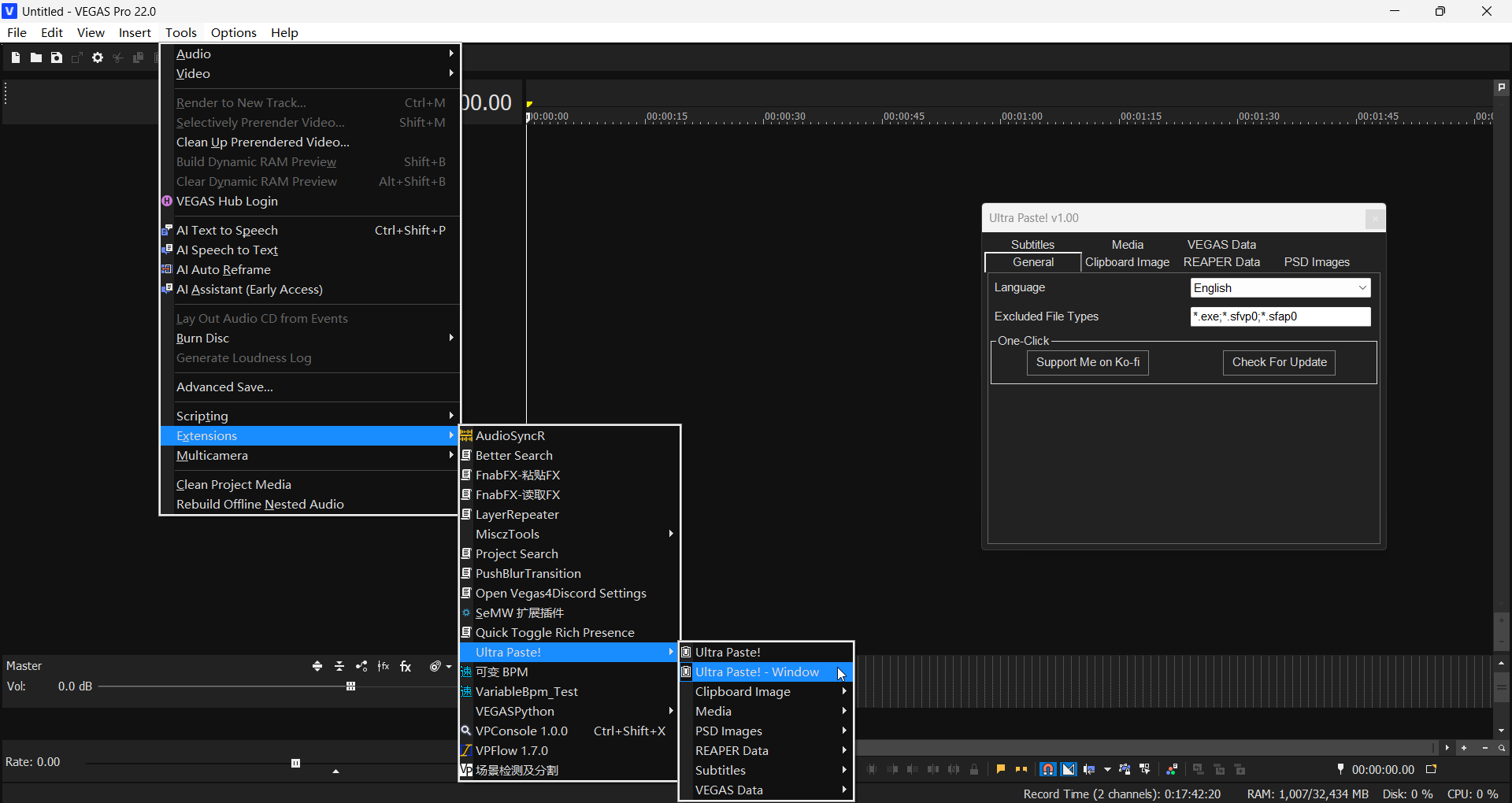
- После установки вы можете найти докируемое окно расширения через
Инструменты -> UltraPaste!.
Использование
Первым идет самый верхний пункт UltraPaste!. Это основная функция расширения; почти все операции могут быть выполнены с его помощью. Вы можете назначить ему сочетание клавиш в Параметры -> Настроить клавиатуру:
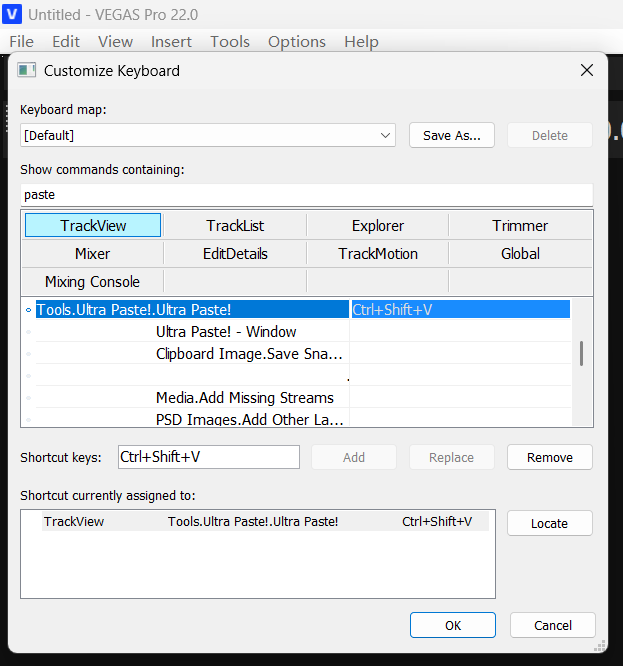
Ctrl + Shift + V — это мое личное рекомендация. Вы можете назначить и другое удобное сочетание. Не рекомендуется назначать Ctrl + V, так как это переопределит нативную клавишу вставки VEGAS.
Таким образом назначается сочетание клавиш для нашей клавиши UltraPaste. Все функции одного клика, появляющиеся в меню, также могут иметь добавленные таким образом сочетания клавиш.
Логика импорта файлов проста: например, выберите любой медиафайл на рабочем столе, нажмите Ctrl + C, запустите сочетание клавиш UltraPaste в VEGAS, и он будет импортирован на текущую выбранную дорожку VEGAS. Более того, если вы определили область цикла в VEGAS, файл может быть импортирован в соответствии с длиной этой области цикла.
Помимо базового импорта файлов, расширение также может читать следующие типы данных из буфера обмена:
Изображения из буфера обмена
Простой текст и файлы субтитров
Данные буфера обмена REAPER
Все эти данные могут быть корректно распознаны и обработаны.
UltraPaste! - Окно — это окно настроек расширения, где вы можете настроить логику поведения UltraPaste.
Общие
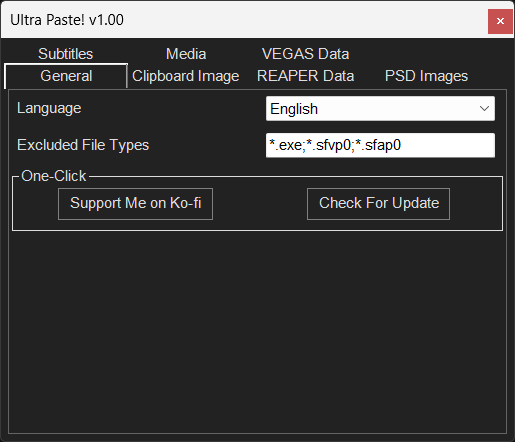
Исключить типы файлов: Эта опция заставляет расширение исключать файлы, соответствующие определенным шаблонам имен. Используются базовые выражения DOS. Например, *.sfvp0 и *.sfap0 на изображении — это прокси-файлы видео и аудио VEGAS Pro соответственно. Эти прокси-файлы на самом деле можно импортировать напрямую в VEGAS, но они исключены по умолчанию, чтобы избежать ошибок пользователя. Если вам не нужно импортировать определенные файлы, вы можете самостоятельно настроить этот параметр.
Изображение из буфера обмена
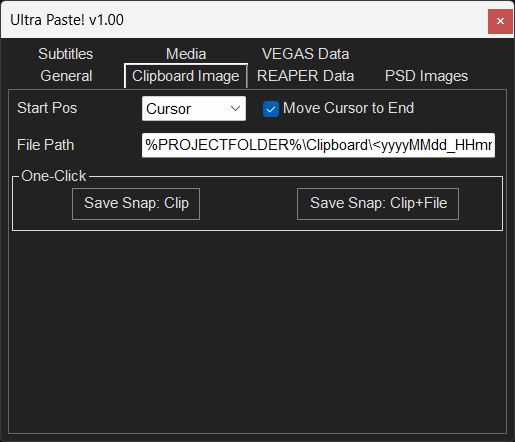
Начальная позиция: Начальная позиция для импорта файла. Разделена на три категории: Курсор, Курсор воспроизведения, Начало проекта. Разница между Курсор и Курсор воспроизведения в том, что при воспроизведении шкалы времени Курсор — это просто начальная точка воспроизведения, а Курсор воспроизведения — это реальная позиция воспроизведения на шкале времени.
Переместить курсор в конец: Имитирует поведение вставки, автоматически перемещая курсор в самый конец нового события(ий) после вставки.
Путь сохранения: VEGAS не может встраивать файлы из ниоткуда; все медиафайлы должны быть сохранены в фактическом месте. Мы должны указать путь для изображений из буфера обмена.
Значение по умолчанию:
Clipboard\<yyyyMMdd_HHmmss>.png. Это эквивалентно%PROJECTFOLDER%\Clipboard\<yyyyMMdd_HHmmss>.png, где%PROJECTFOLDER%относится к пути к папке текущего файла проекта. (Если проект не был сохранен, по умолчанию используется путь к рабочему столу.)<yyyyMMdd_HHmmss>относится к формату временной метки для сохранения файлов. Здесь мы строго указываем, что части пути, требующие преобразования в временные метки, должны быть заключены в<>, иначе расширение не будет их преобразовывать.- Для другого синтаксиса форматирования временных меток обратитесь к: https://learn.microsoft.com/dotnet/api/system.datetime.tostring
Данные REAPER
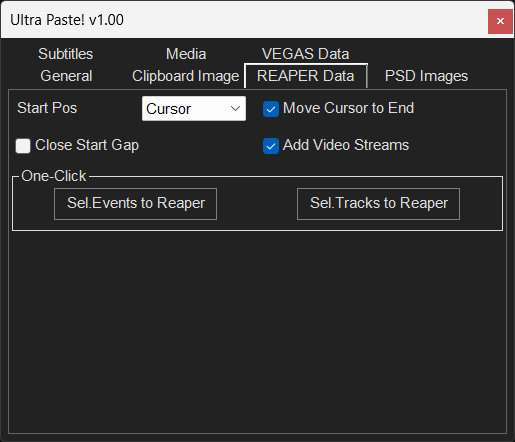
Это одна из ключевых функций этого расширения: полная реализация импорта и экспорта данных буфера обмена REAPER. Вы можете выбрать различные элементы или дорожки в REAPER, нажать Ctrl + C, а затем сразу Ctrl + Shift + V вставить их на временную шкалу VEGAS.
Расширение адаптирует различные параметры между двумя программами:
Свойства элемента REAPER→Свойства события VEGASОгибающие элемента/дорожки REAPER→Огибающие дорожки VEGASМаркеры растяжения элемента REAPER→Растяжение аудиособытия VEGAS / Огибающие скорости видеособытияСвойства дорожки REAPER→Свойства дорожки VEGAS...
Короче говоря, все, что можно адаптировать, было адаптировано. Вы также можете выбрать файл проекта REAPER, нажать Ctrl + C и импортировать его как несколько дорожек.
Вы также можете экспортировать события или дорожки VEGAS как данные буфера обмена REAPER, а затем нажать Ctrl + V в REAPER, достигнув полной совместимости между программами.
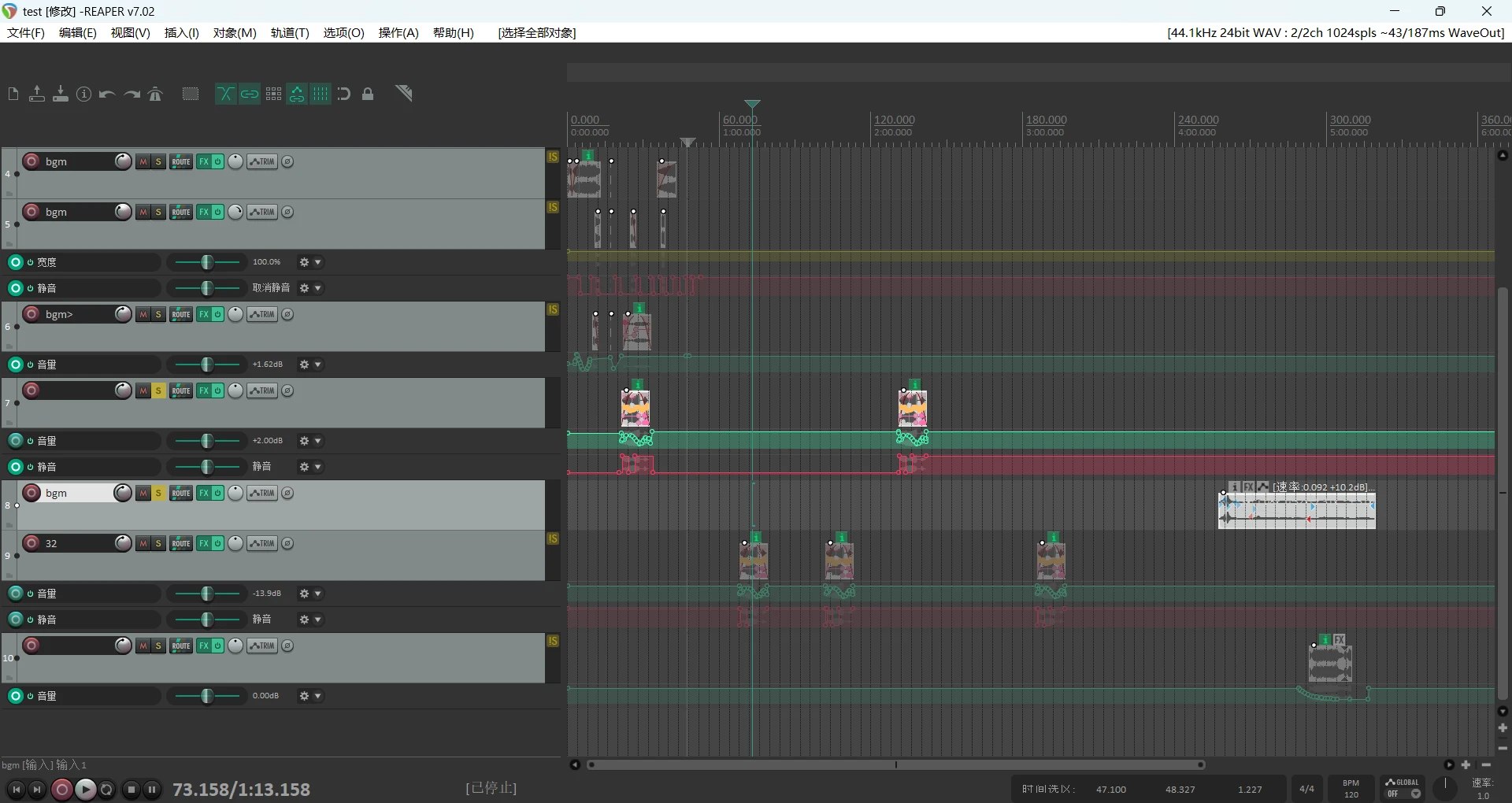
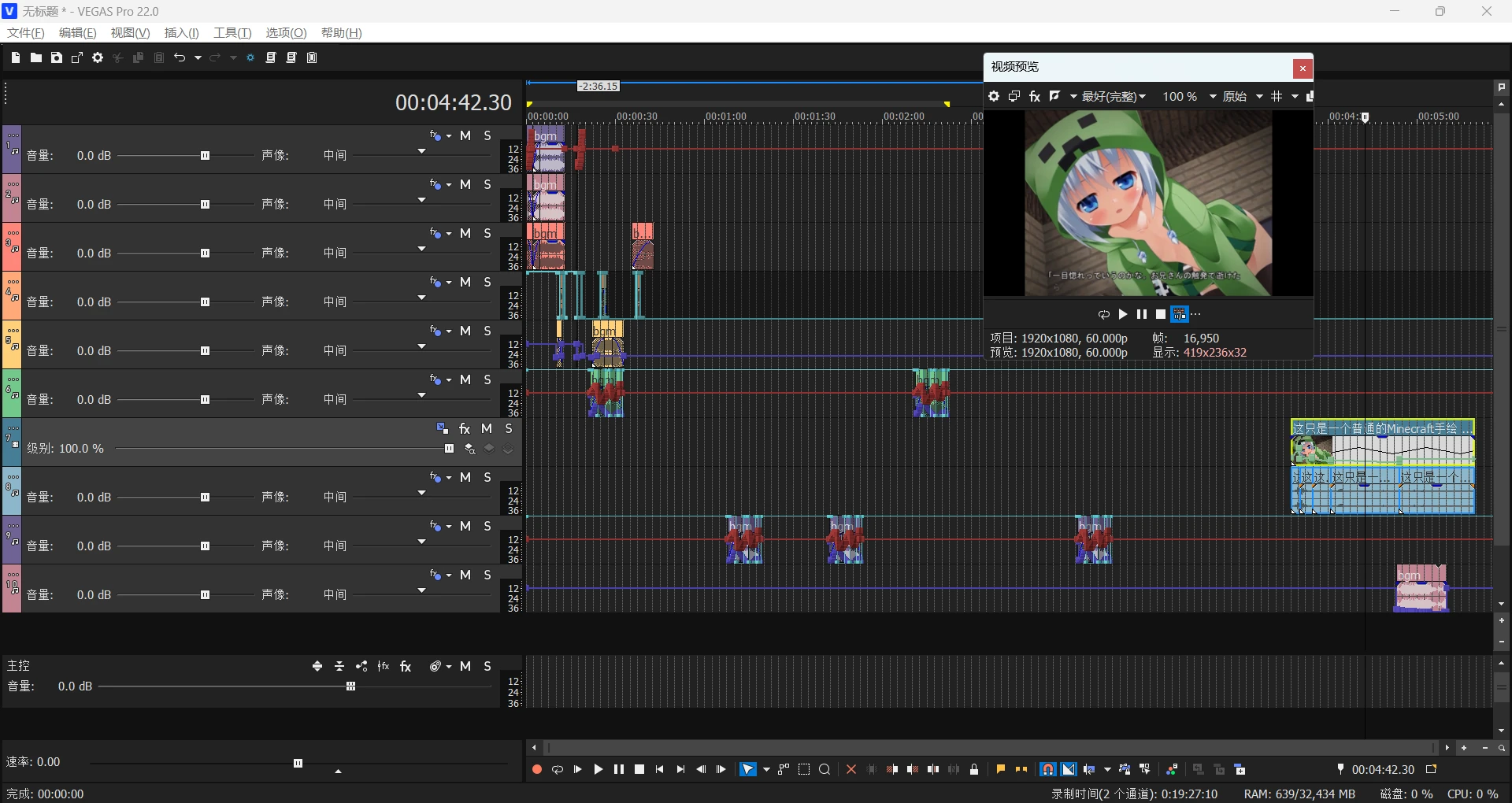
Примечание: Из-за ограничений API скриптов, когда версия VEGAS старше финальной версии 15, VP15B416, все параметры, связанные с высотой тона аудиособытия, не могут быть перенесены в VEGAS, а также не могут быть выведены в данные буфера обмена REAPER.
Закрыть начальный промежуток: Данные буфера обмена REAPER включают абсолютную позицию исходных элементов в проекте REAPER. Когда "Закрыть начальный промежуток" выключено, начальная позиция вставки = начальная позиция проекта REAPER. Когда "Закрыть начальный промежуток" включено, начальная позиция вставки = начальная позиция первого элемента.
Добавить видеопоток: Добавляет видеопоток к импортированным элементам REAPER.
Изображения PSD
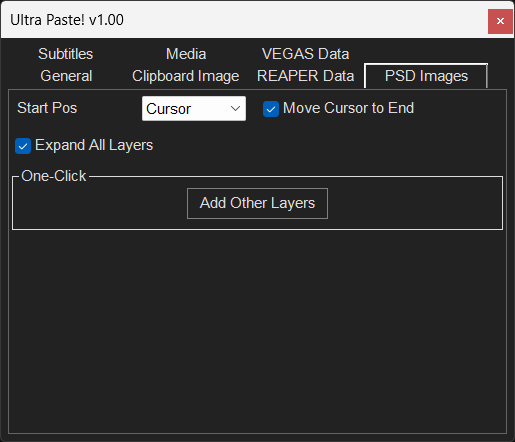
Развернуть все слои: При импорте многослойного изображения PSD автоматически развернуть его на отдельные дорожки VEGAS.
Добавить другие слои: Для выбранного одиночного слоя PSD дополнить всеми другими слоями выше и ниже него.
Субтитры
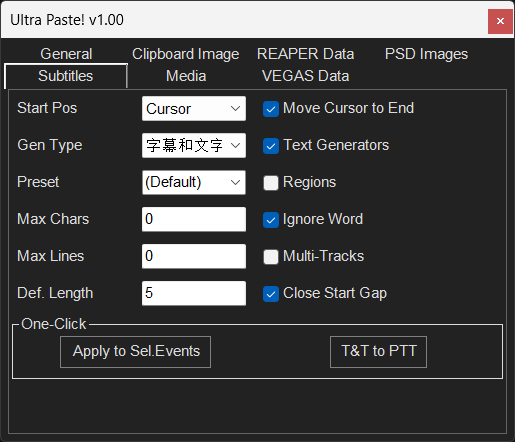
Субтитры — еще одна ключевая функция этого расширения. Вы можете скопировать любой Простой текст / TXT файл / SRT файл субтитров / LRC файл субтитров и вставить его на временную шкалу VEGAS.
Тип генератора: Тип генератора субтитров.
Имя предустановки: Имя предустановки генератора субтитров, которую вы хотите использовать. Вам нужно заранее настроить и сохранить предустановку в соответствующем FX.
Для плагинов DXT-типа ProType Titler и (Legacy) Text распознаются только предустановки, сохраненные пользователем; встроенные предустановки VEGAS не поддерживаются. (Если вы хотите их использовать, просто переименуйте и сохраните заново.)
Область: Импортировать субтитры как области VEGAS.
Максимум символов: Автоматически переносить на новую строку, когда количество символов в одной строке превышает указанное. 0 означает отсутствие ограничения на количество символов.
Игнорировать слова: Когда снято, расширение оптимизирует разделение слов по пробелам, то есть не будет принудительно разбивать целое слово и будет пытаться переносить по пробелам. Конечно, для таких языков, как китайский, где пробелы обычно не используются, вы можете просто установить этот флажок, и тогда разделение будет строго по количеству символов.
Максимум строк: Когда количество строк в блоке субтитров превышает определенное количество, автоматически разделить его на новые блоки субтитров. Длина разделения усредняется из исходного блока.
Многодорожечный: Разделить несколько строк в одном блоке субтитров на несколько дорожек. Примечание: расширение не применяет никаких позиционных корректировок к этим нескольким дорожкам, поэтому такие субтитры будут перекрываться в окне предварительного просмотра и потребуют ручной настройки.
Длина по умолчанию: Длина по умолчанию (в секундах) при импорте простого текста из буфера обмена или TXT-файлов без временных меток.
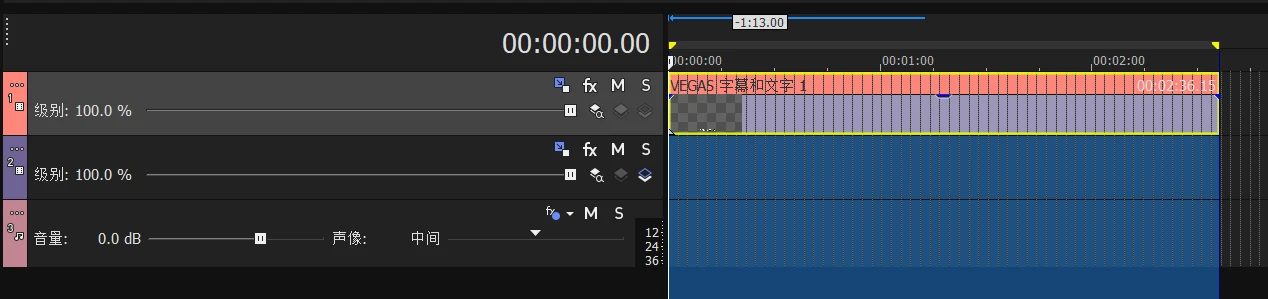
Подсказка: Удобнее сначала определить область на временной шкале, а затем нажать сочетание клавиш.
Применить предустановку к выбранным событиям: Применить текущую предустановку к выбранным событиям. Поддерживает только эффекты OFX, то есть не поддерживает ProType Titler и (Legacy) Text.
T&T в ProType Titler: Одним щелчком преобразовать выбранные события "Титры и текст" в события ProType Titler.
Медиа
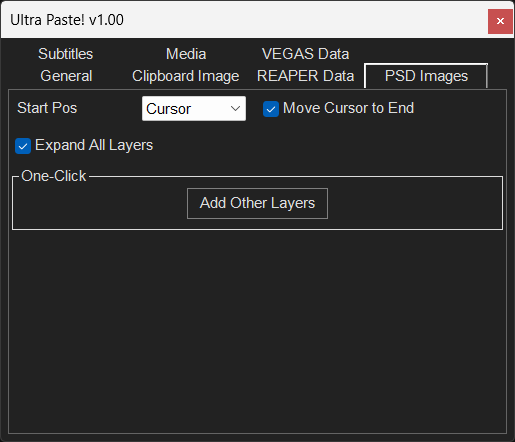
Метод добавления: Разделен на три типа: По времени, По дорожкам, Как дубли. Полностью соответствует трем методам импорта файлов в нативном меню импорта VEGAS при перетаскивании правой кнопкой мыши.
Тип потока: Разделен на Все, Только видео, Только аудио.
Длина события: Разделена на Длина медиа, Цикл, Среднее по циклу. Среднее по циклу эффективно только тогда, когда метод добавления — По времени.
Автоимпорт последовательностей изображений: Когда расширение обнаруживает, что пользователь импортирует последовательность изображений (например, все выбранные файлы изображений следуют логике именования типа 000000.png - 114514.png, и размеры изображений идентичны), автоматически импортировать их как последовательность изображений.
Добавить отсутствующий поток: Добавить отсутствующие потоки к выбранным событиям.
Пользовательский импорт медиа:
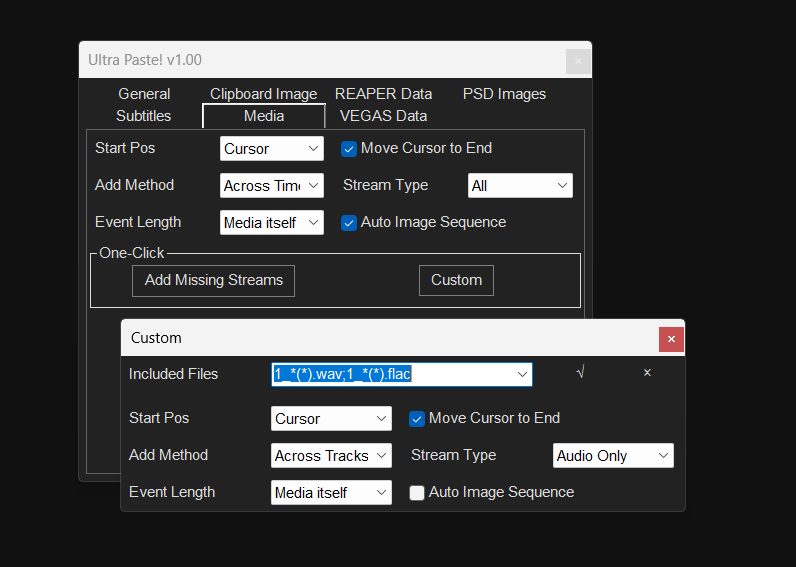
Установить правила импорта для определенных имен медиафайлов
Настройка позволяет вам устанавливать специальные правила импорта для определенных имен медиафайлов. После изменения нажмите √, чтобы сохранить в настройках. Для настроек, которые вам больше не нужны, нажмите ×, чтобы удалить.
Логика пользовательского интерфейса здесь несколько жесткая; строка правила файла используется в качестве ключевого имени. Поэтому, чтобы изменить имя файла, вы должны сначала удалить его, а затем повторно ввести и изменить, иначе исходный не будет удален.
Например, мой 1_*(*).wav;1_*(*).flac здесь относится к соглашению об именовании стем-файлов, выводимых UVR5. Мы требуем, чтобы они импортировались только как аудио, используя метод По дорожкам. Затем, в папке, выберите несколько стем-файлов, нажмите Ctrl + C и нажмите клавишу быстрого доступа UltraPaste!, чтобы напрямую импортировать стемы UVR5.
Данные VEGAS
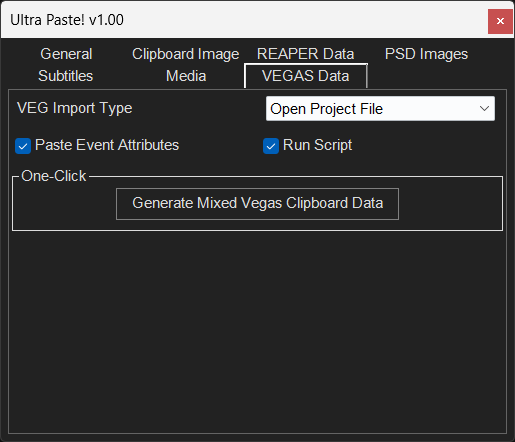
Тип импорта VEG: Разделен на три категории: Открыть файл проекта, Как вложенный проект, Импорт медиа из проекта.
Вставить атрибуты события: Когда данные буфера обмена содержат события VEGAS, выполнить Выборочную вставку атрибутов события.
(Из-за ограничений версии VEGAS Pro 14 и ниже не могут использовать Выборочную вставку атрибутов события и могут выполнять только Вставку атрибутов события.)
Запустить скрипт: Когда скопированные файлы содержат файлы .cs / .js / .vb / .dll, попытаться запустить их как скрипты. Сбои выполнения будут напрямую выдавать ошибки, поэтому при включении этой опции старайтесь не копировать и вставлять случайные файлы .dll и т.д.
Сгенерировать смешанные данные буфера обмена VEGAS: Не очень полезно для обычных пользователей. Однако, при использовании как версии Sony (Sony VEGAS Pro 13 и ниже), так и более новых версий, эта операция в один клик преобразует события VEGAS в данных буфера обмена в версию, которую можно вставить как в версии Sony, так и Magix. Экспериментальная функция, не полностью надежна.