超级粘贴 UltraPaste! 扩展

简述
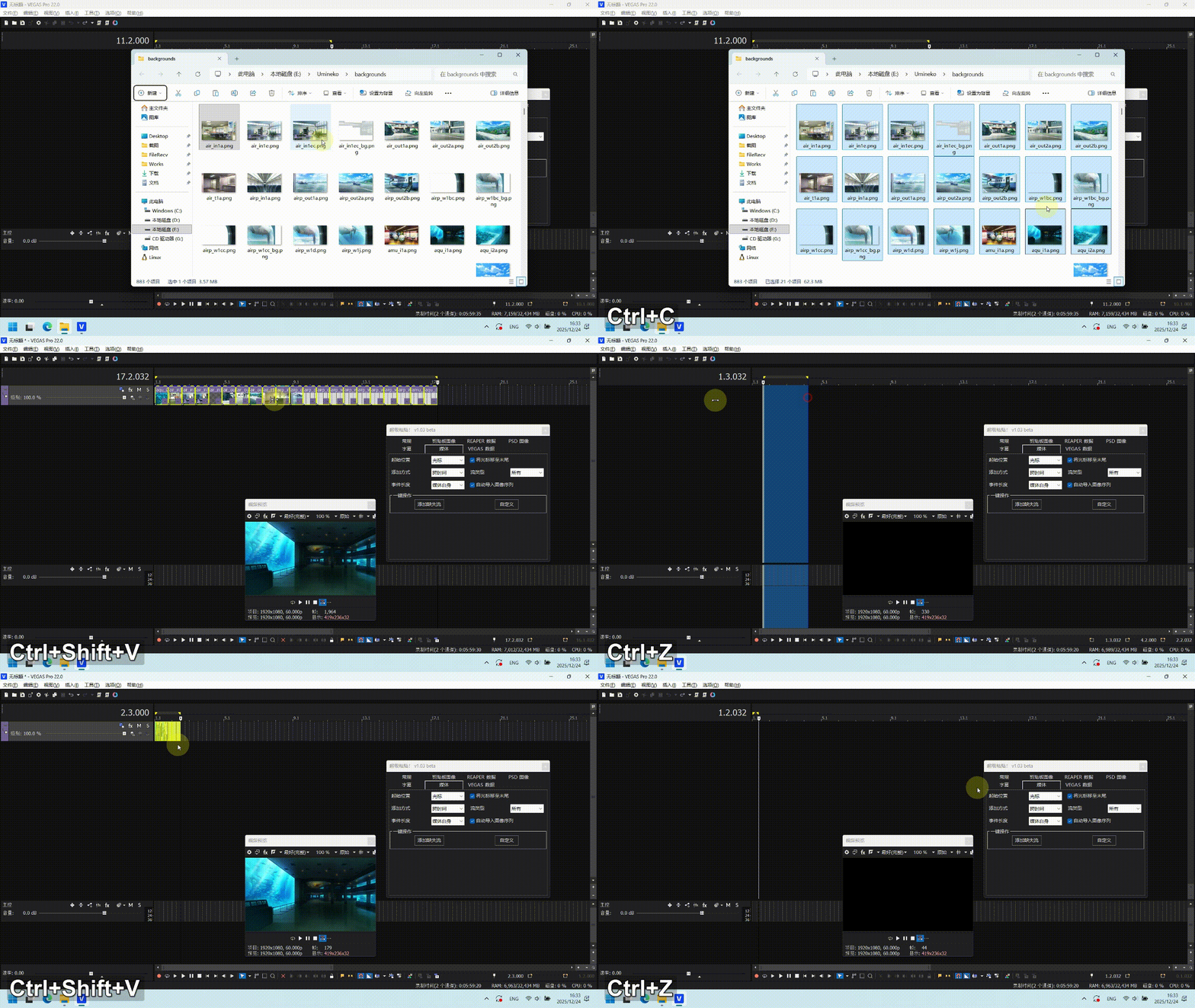
本扩展为 VEGAS Pro 设计了一种 很新 的文件导入方式。仅仅通过一个快捷键,你可以导入几乎所有类型的文件:普通媒体文件、剪贴板里的图像文件、SRT 字幕文件,甚至是 REAPER 的剪贴板数据。你只需要 Ctrl + C,然后 Ctrl + Shift + V,即可快速导入这些文件到 VEGAS 时间轴中。
媒体文件导入方式示例:
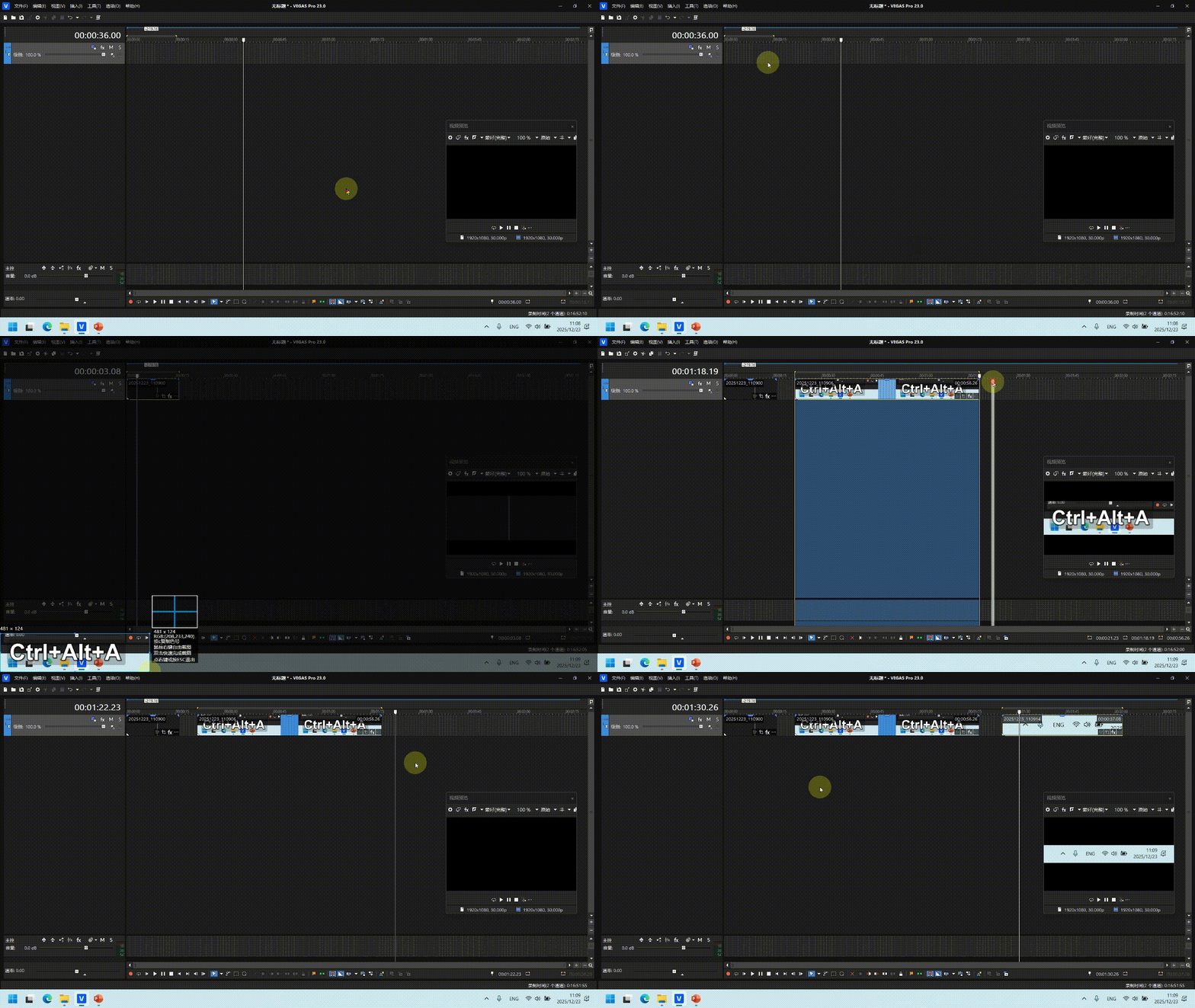
剪贴板图像 功能与你的截图工具的交互:
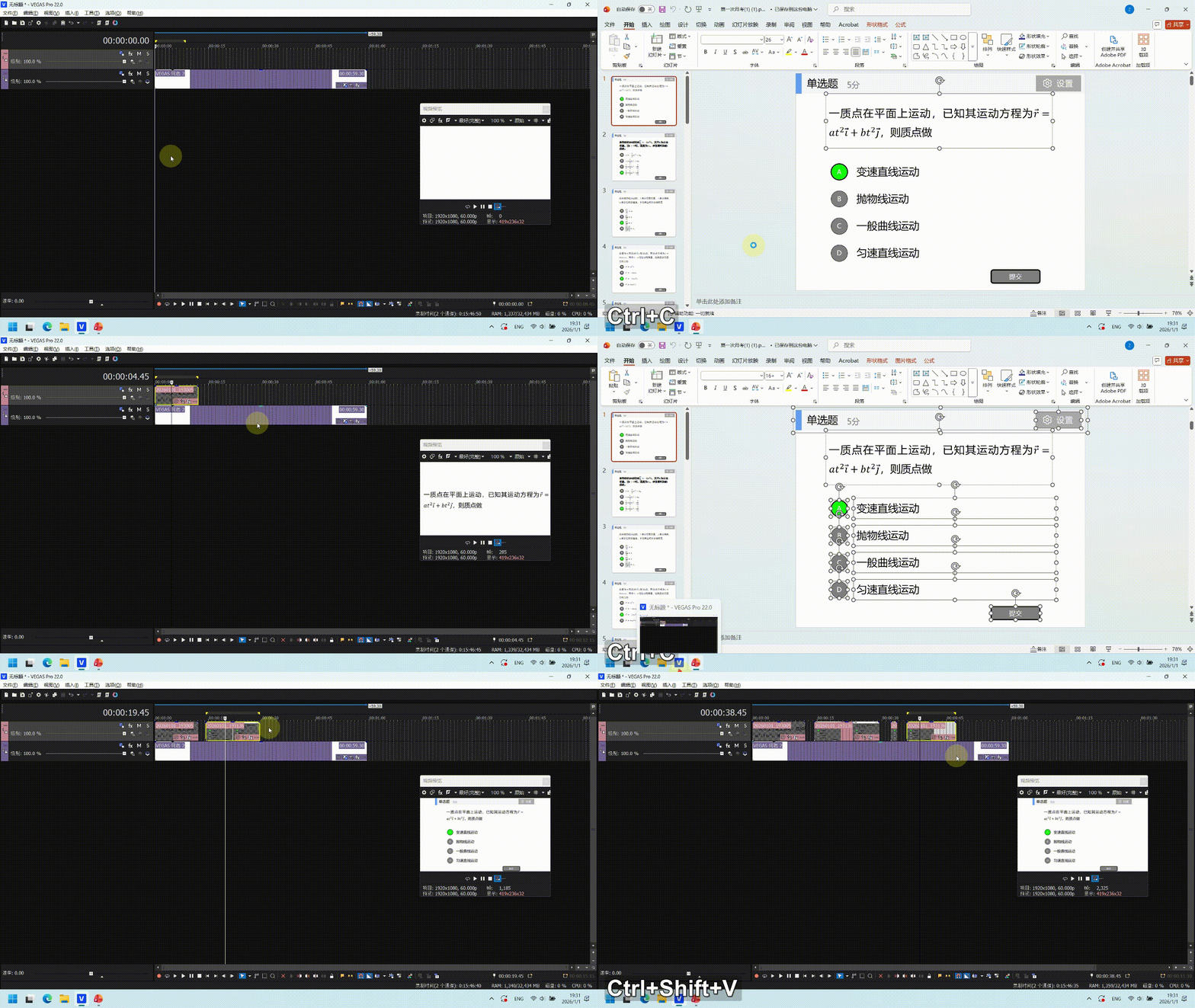
剪贴板图像 功能与 PPT 的交互:
安装
当前扩展版本号:v1.03 beta
支持版本:Sony Vegas Pro 13 - Magix Vegas Pro 22
- 前往 Releases 下载最新的压缩包并解压。选择
UltraPaste.dll(如果是Sony VEGAS Pro 13的话就是UltraPaste_13.dll) 和UltraPaste.png并复制,粘贴到扩展文件夹:
C:\ProgramData\Vegas Pro\Application Extensions\或者 Sony 版的
C:\ProgramData\Sony\Vegas Pro\Application Extensions\如果你不知道如何安装扩展的话,点击这里。
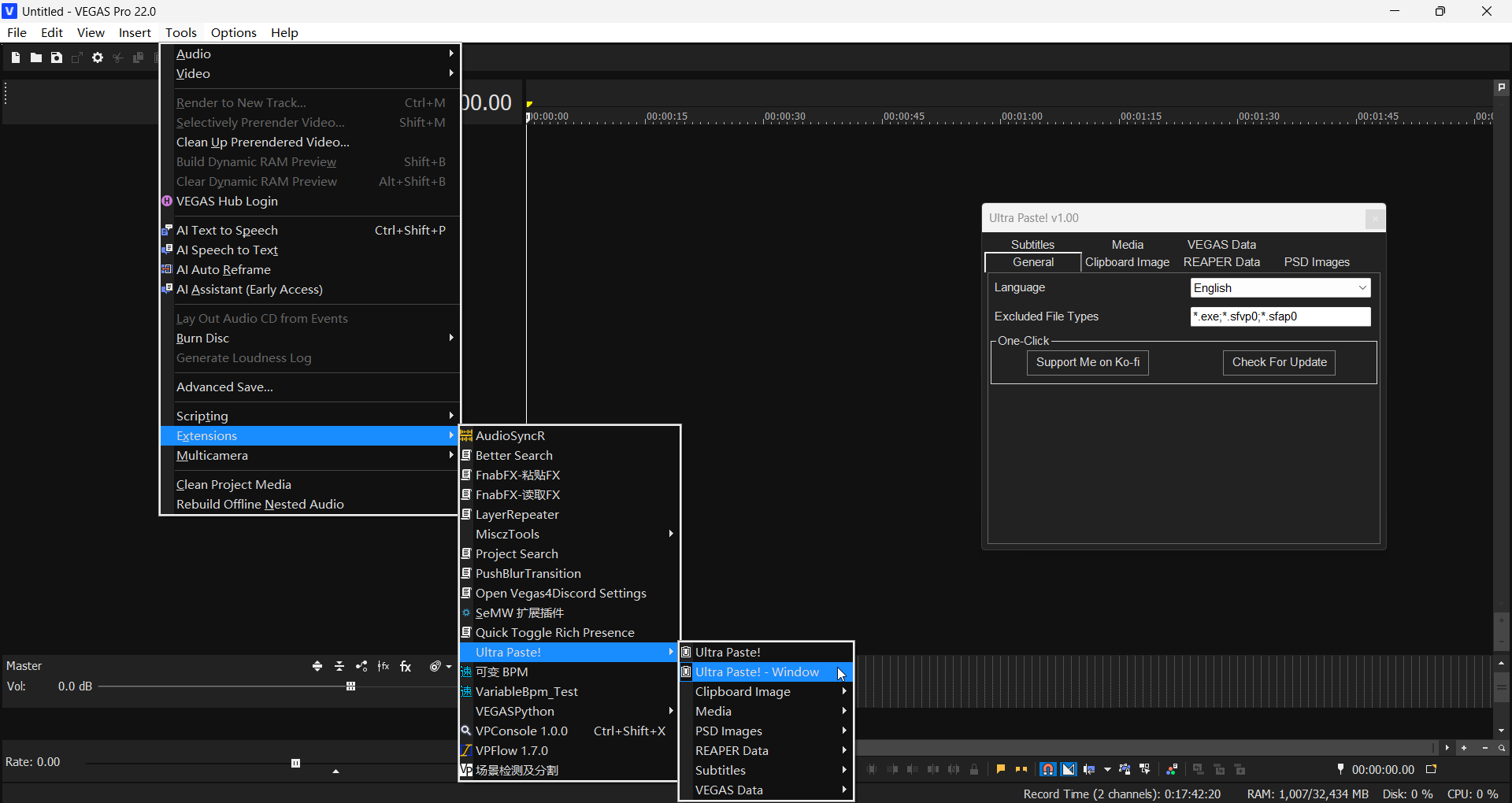
- 安装完毕后,可通过
工具 -> 超级粘贴!中找到可停靠的扩展窗口。
使用
首先是最顶上的 超级粘贴!。这个是扩展最主要的功能,几乎所有操作都可以依赖它来完成。可以为它绑定一个键盘快捷键,到上边的 选项 -> 自定义键盘:
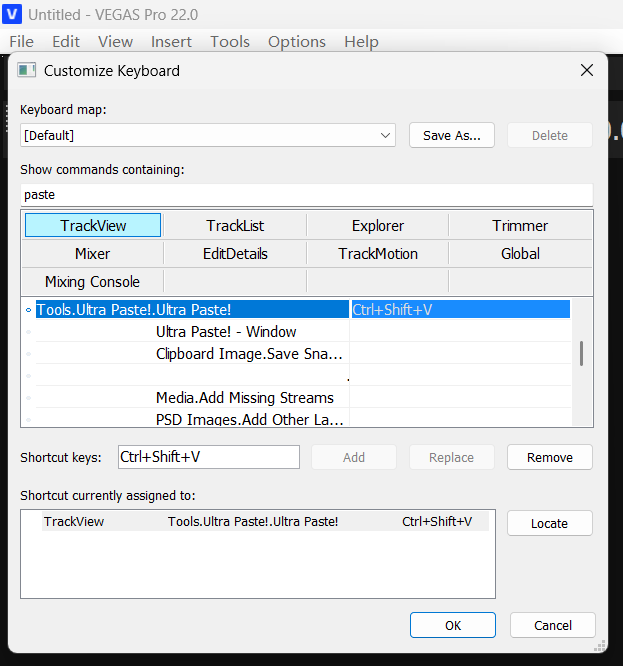
Ctrl + Shift +V 是我个人推荐的快捷键,绑个其他顺手的也可以。不建议绑 Ctrl + V,会覆盖掉 VEGAS 原生的粘贴键。
这样就为我们的超级粘贴键绑好了快捷键。所有出现在选单里的一键操作功能,也可以这样子添加快捷键。
文件的导入逻辑很简单:比如选中你桌面上的任意媒体文件,对它 Ctrl + C,在 VEGAS 里运行 超级粘贴 的快捷键,即可将其导入到当前所选择的 VEGAS 轨道上。在此基础上,如果你在 VEGAS 里划定了一个循环区域,那么也可以按照该循环区域的长度导入文件。
除了基本的文件导入以外,扩展还可以读取这些剪贴板数据:
剪贴板图像
纯文本和字幕文件
REAPER 剪贴板数据
这些数据都可以被正确地识别和处理。
超级粘贴! - 窗口 是扩展的设置窗口,你可以在这里调整 超级粘贴 的行为逻辑。
常规
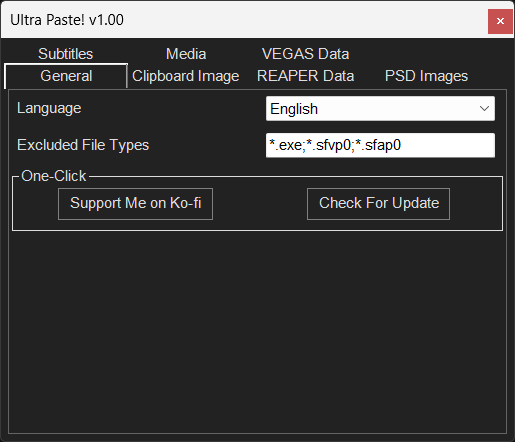
排除文件类型:这个选项会使扩展排除特定名称规则的文件。使用的是基本的 DOS 表达式。比如图上的 *.sfvp0 和 *.sfap0,分别是 VEGAS Pro 的视频代理文件和音频代理文件。这些代理文件实际上是可以直接导入进 VEGAS 的,但是为了避免用户误操作,默认是排除掉的。如果你不需要导入某些特定的文件的话,可以自行调整这个设置。
剪贴板图像
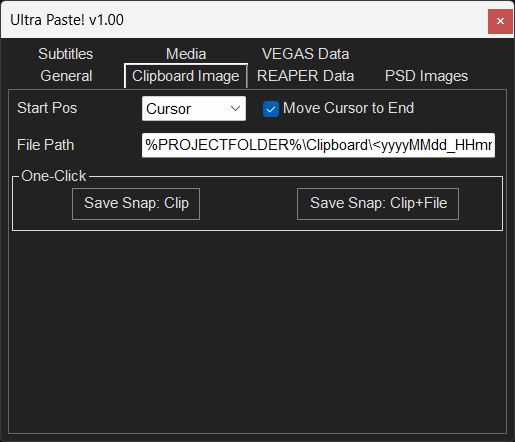
起始位置:文件导入的起始位置。一共分为三类:光标、播放光标、项目起始处。光标 和 播放光标 的区别是,当你播放时间轴时, 光标 只是播放的起始处,而 播放光标 是时间轴的实时播放位置。
将光标移至末尾:模仿粘贴行为,粘贴完毕后自动将光标调整至新事件的最末尾处。
保存路径:VEGAS 不可能凭空嵌入文件,所有的媒体文件都必须保存到实际的位置,我们必须设置剪贴板图像的路径。
默认值是:
Clipboard\<yyyyMMdd_HHmmss>.png。也就相当于是%PROJECTFOLDER%\Clipboard\<yyyyMMdd_HHmmss>.png,这里的%PROJECTFOLDER%指的是该项目文件的文件夹路径。(如果项目未被保存过,则为桌面路径。)<yyyyMMdd_HHmmss>指的是保存文件的时间码格式。这里我们硬性规定,需要将对应字符转换为时间码的路径部分,必须用<>括起来,否则扩展将不会转换。
REAPER 数据
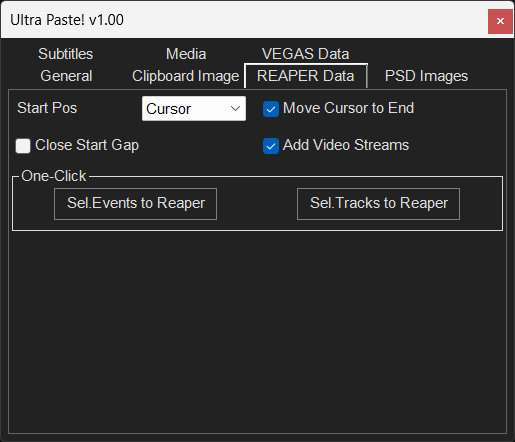
这个是本扩展的重点功能之一:完全实现了 REAPER 剪贴板数据的导入和导出。你可以在 REAPER 中选择各种物件或者轨道,Ctrl + C 以后,直接 Ctrl + Shift + V 粘贴到 VEGAS 时间轴里。
扩展对两个软件的各种参数都进行了适配:
REAPER 物件属性 -> VEGAS 事件属性REAPER 物件/轨道包络 -> VEGAS 轨道包络REAPER 物件拉伸标记 -> VEGAS 音频事件拉伸/视频事件速度包络REAPER 轨道属性 -> VEGAS 轨道属性...
总之,能适配的基本都适配了个遍。你也可以选择一个 REAPER 工程文件后 Ctrl + C,作为多条轨道导入进来。
你还可以将 VEGAS 事件或轨道导出为 REAPER 剪贴板数据,然后在 REAPER 里 Ctrl + V,实现软件间的完全互通。
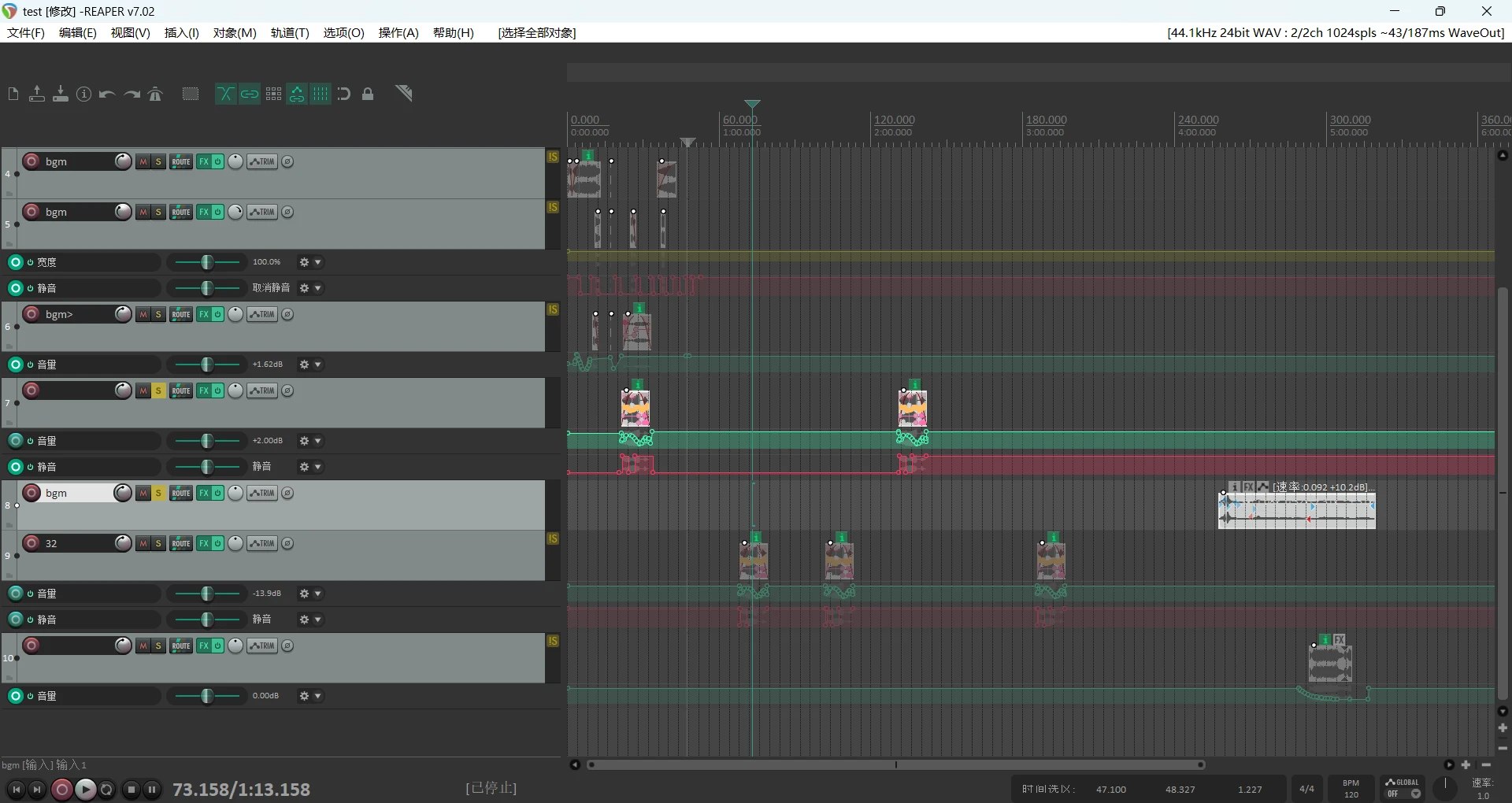
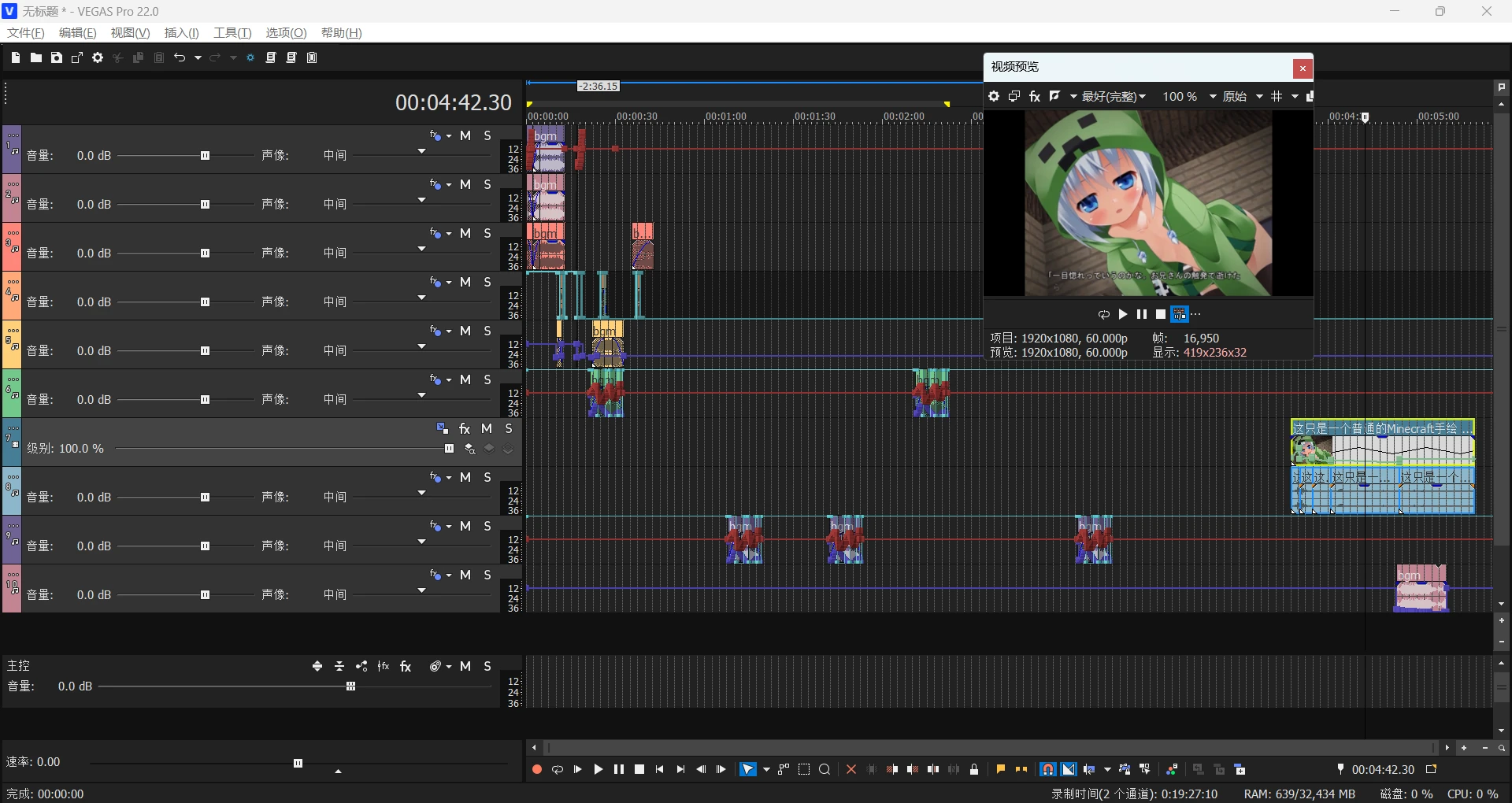
注意,由于脚本 API 限制,当 VEGAS 版本低于 15 的最终版 VP15B416 时,与音频事件的音高有关的所有参数无法被转移进入 VEGAS 里,也无法输出到 REAPER 剪贴板数据。
关闭开头间隙:REAPER 剪贴板数据会带上原始物件在 REAPER 工程里的绝对位置。未关闭开头间隙时,粘贴起始位置 = REAPER 工程开头位置。关闭开头间隙后,粘贴起始位置 = 第一个物件的开头位置。
添加视频流:为导入的 REAPER 物件添加视频流。
PSD 图像
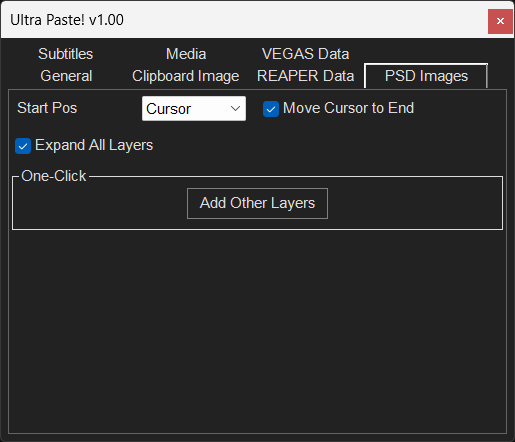
展开所有图层:当导入的 PSD 图像含有多个图层时,自动在 VEGAS 轨道中展开。
添加其他图层:为选中的单个 PSD 图层的上方和下方补充其他所有图层。
字幕
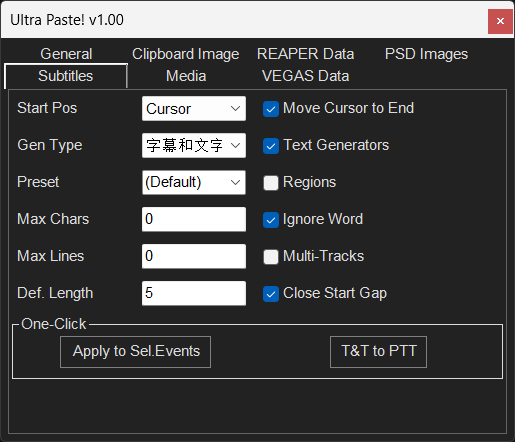
字幕也是本扩展的重点功能之一。你可以复制任意 纯文本 / TXT 文件 / SRT 字幕文件 / LRC 字幕文件,粘贴到 VEGAS 时间轴里。
生成器类型:字幕的生成器类型。
预设名称:你要使用的字幕生成器的预设名称,需要自己提前在对应 FX 内调整并保存预设。
对于 PTT 字幕 和 (自带) 文字 这两个 DXT 类插件,只能识别到用户自己保存的预设,不支持 VEGAS 自带的那些预设。(想用的话,自己改个名重新保存一遍就行。)
区域:将字幕作为 VEGAS 区域导入。
最大字符数:当一行内超过指定的字符数量时,自动换行。0 表示不对字符数进行限制。
忽略单词:取消勾选时,扩展会对单词的空格分隔做优化,也就是不会强行拆分一整个单词,会尝试在空格处换行。当然,对于中文这种基本不使用空格的语言文字,可以直接勾选上,会严格按照字符数量来分割。
最大行数:当一个字幕块中的行数超过一定数量时,自动拆分为新的字幕块。拆分长度按照原始字幕块均分。
多轨道:将单个字幕块中的多行拆成多个轨道。注意,扩展并不会对这些多个轨道进行任何的位移更改,所以这样的字幕在预览窗口中会重叠到一起,需要手动调整。
默认长度:当导入剪贴板纯文本或者 TXT 文件这种不带时轴的字幕时的默认长度,单位为秒 (s)。
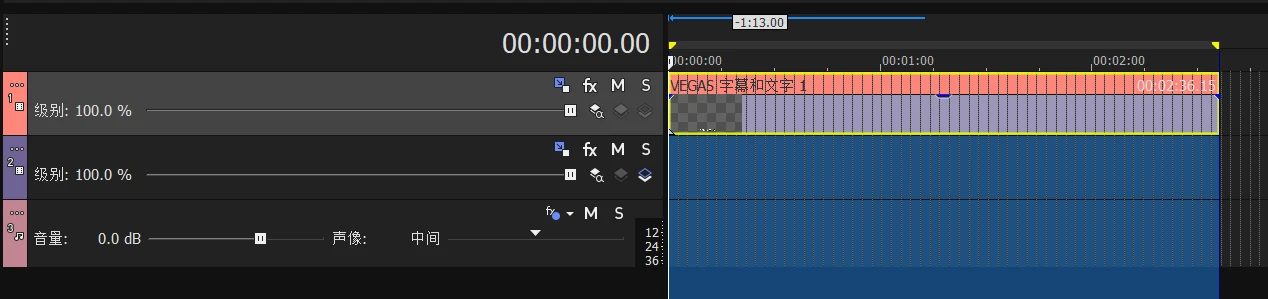
小技巧:在时间轴上提前划好区域后直接按下快捷键,更方便。
预设应用到选中事件:将当前预设应用到选中事件。只支持 OFX 效果,也就是不支持 PTT字幕 和 (自带) 文字。
T&T 到 PTT 字幕:将选中的“字幕和文字”事件一键转换为 PTT 字幕 事件。
媒体
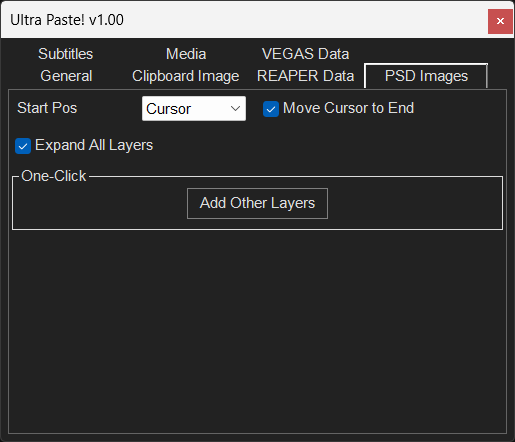
添加方式:一共分为 跨时间、跨轨道、作为片段 三种。与 VEGAS 自带的右键拖动导入选单中的三种文件导入方式完全一致。
流类型:分为 所有、仅视频、仅音频 三种。
事件长度:分为 媒体自身、循环、循环取平均 三种。其中 循环取平均 只有添加方式为 跨时间 时才有效。
自动导入图像序列:当扩展识别到用户正在导入图像序列时(比如选中的所有图像文件的命名逻辑为 000000.png - 114514.png,且图像宽高均相同),自动将其作为图像序列导入。
添加缺失流:为选中的事件添加缺失流。
媒体自定义导入:
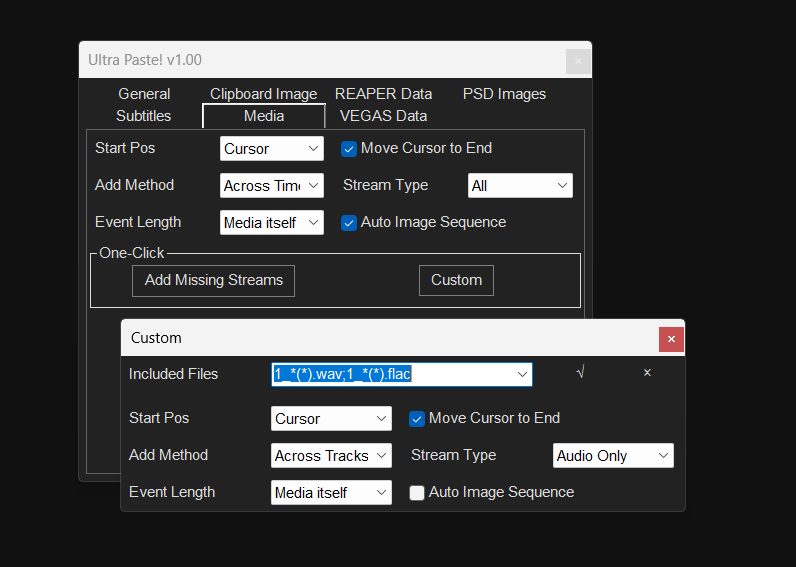
为特定的媒体文件名称设置导入规则
自定义可以使你为特定的媒体文件名称设置特殊的导入规则。修改完以后点击 √,就会保存到设置里。不需要的设置,可以按 × 删除。
我这里的 UI 逻辑写得有些呆,将文件规则字符串作为了键名,所以要修改文件名称时,必须先删除,再重新输入重新改,否则原先的那个不会被删除。
比如我这里的 1_*(*).wav;1_*(*).flac,指的是 UVR5 输出的分轨文件的命名规则。我们这里要求它们以跨轨道的方式,仅导入音频。之后,在文件夹中对着分轨文件多选,Ctrl + C,再按下 超级粘贴! 快捷键,即可将 UVR5 分轨直接导入进来。
VEGAS 数据
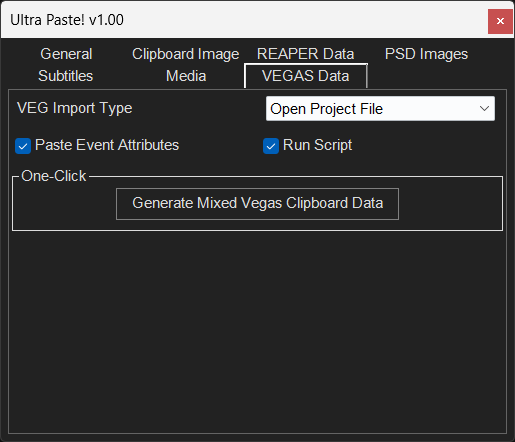
VEG 导入类型:一共分为 打开项目文件、作为嵌套项目导入、导入项目中的媒体 三类。
粘贴事件属性:当剪贴板数据中含有 VEGAS 事件时,执行 选择性粘贴事件属性 操作。
(由于版本限制,VEGAS Pro 14 及以下无法使用 选择性粘贴事件属性,而只能执行 粘贴事件属性。)
运行脚本:当复制的文件中含有 .cs / .js / .vb / .dll 文件时,尝试将其作为脚本运行。运行失败会直接报错,所以启用该选项时,尽量不要随便复制粘贴 .dll 啥的进来。
生成混合 VEGAS 剪贴板数据:对一般用户没有什么作用,不过当你同时使用 Sony 版(Sony VEGAS Pro 13 及以下)和高版本时,这个一键操作会将剪贴板数据中的 VEGAS 事件转换为 Sony 版和 Magix 版都能够粘贴的版本。属于实验性功能,并不完全可靠。